
Tình trạng máy tính khởi động nhưng không hiển thị hình ảnh là một trong những sự cố phổ biến nhất gây gián đoạn công việc của nhiều người dùng hiện nay. Việc nắm vững các bước tự kiểm tra và cách sửa lỗi máy tính không lên màn hình sẽ giúp bạn tiết kiệm thời gian đáng kể. Thay vì lo lắng về việc hỏng hóc nặng, bạn nên bình tĩnh thực hiện các thao tác cơ bản để xác định lỗi do phần mềm hay linh kiện.
- Kiểm tra lại nguồn điện và nút bật màn hình vật lý.
- Sử dụng tổ hợp phím tắt để reset driver đồ họa nhanh chóng.
- Vệ sinh khe cắm RAM và kiểm tra các kết nối cáp tín hiệu.
- Reset BIOS hoặc CMOS để đưa thiết lập hệ thống về mặc định.
Những nguyên nhân phổ biến khiến máy tính khởi động nhưng không lên màn hình
Trước khi áp dụng bất kỳ biện pháp can thiệp nào, bạn cần hiểu rõ bản chất của vấn đề đang xảy ra trên thiết bị của mình. Thông thường, máy tính không lên hình có thể do cáp kết nối bị lỏng, RAM tiếp xúc kém hoặc sự cố nghiêm trọng hơn từ bo mạch chủ. Một số trường hợp hiếm gặp hơn liên quan đến việc cấu hình sai trong hệ thống điều khiển cơ bản của máy.
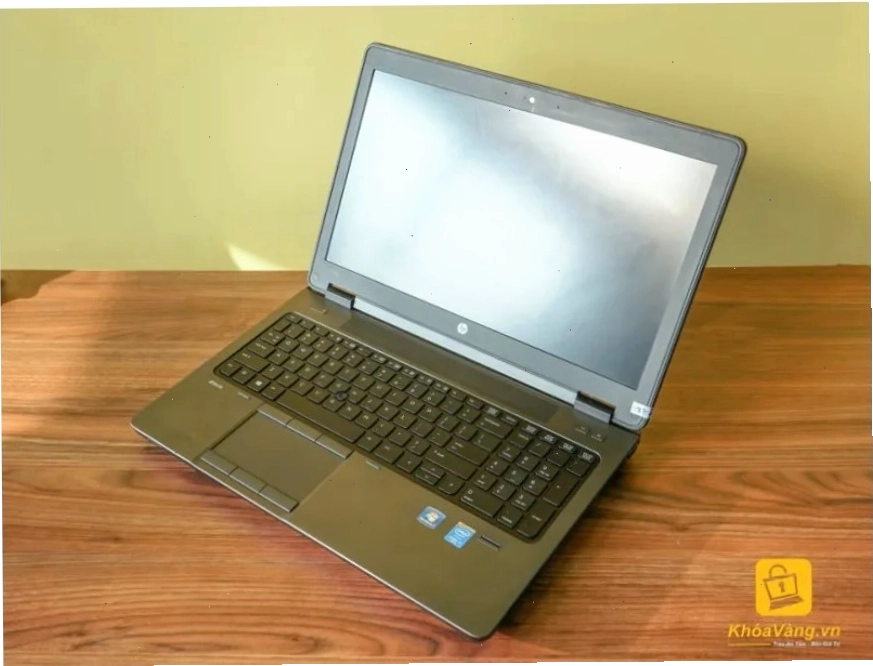
Để hỗ trợ người dùng có một cái nhìn tổng quan nhất, chúng tôi đã tổng hợp bảng so sánh các biểu hiện lỗi thường gặp dưới đây. Việc đối chiếu các triệu chứng sẽ giúp bạn lựa chọn phương pháp xử lý tối ưu và chính xác nhất cho trường hợp cụ thể của mình.
| Biểu hiện lỗi | Nguyên nhân dự kiến | Giải pháp đề xuất |
|---|---|---|
| Máy chạy, đèn nguồn sáng nhưng màn hình đen | Lỏng cáp tín hiệu hoặc lỏng RAM | Cắm lại cáp và vệ sinh chân RAM |
| Màn hình báo lỗi No Signal | Card đồ họa (VGA) lỗi hoặc sai cổng cắm | Kiểm tra card rời hoặc đổi cổng cắm cáp |
| Máy kêu tít tít liên tục khi bật | Lỗi RAM hoặc lỗi bo mạch chủ | Kiểm tra RAM máy tính hoặc thay mới |
| Màn hình tối mờ nhưng vẫn thấy hình ảnh | Hỏng đèn nền hoặc cao áp màn hình | Thay thế panel màn hình hoặc sửa mạch |
Các bước kiểm tra RAM máy tính và vệ sinh linh kiện phần cứng
Bộ nhớ RAM đóng vai trò quan trọng trong quá trình khởi động và thực hiện bài kiểm tra POST của máy tính. Nếu RAM bị bám bụi lâu ngày hoặc chân tiếp xúc bị oxy hóa, tín hiệu hình ảnh sẽ không thể xuất ra được màn hình chính. Đây là cách sửa lỗi máy tính không lên màn hình hiệu quả nhất mà bạn nên thực hiện đầu tiên tại nhà.
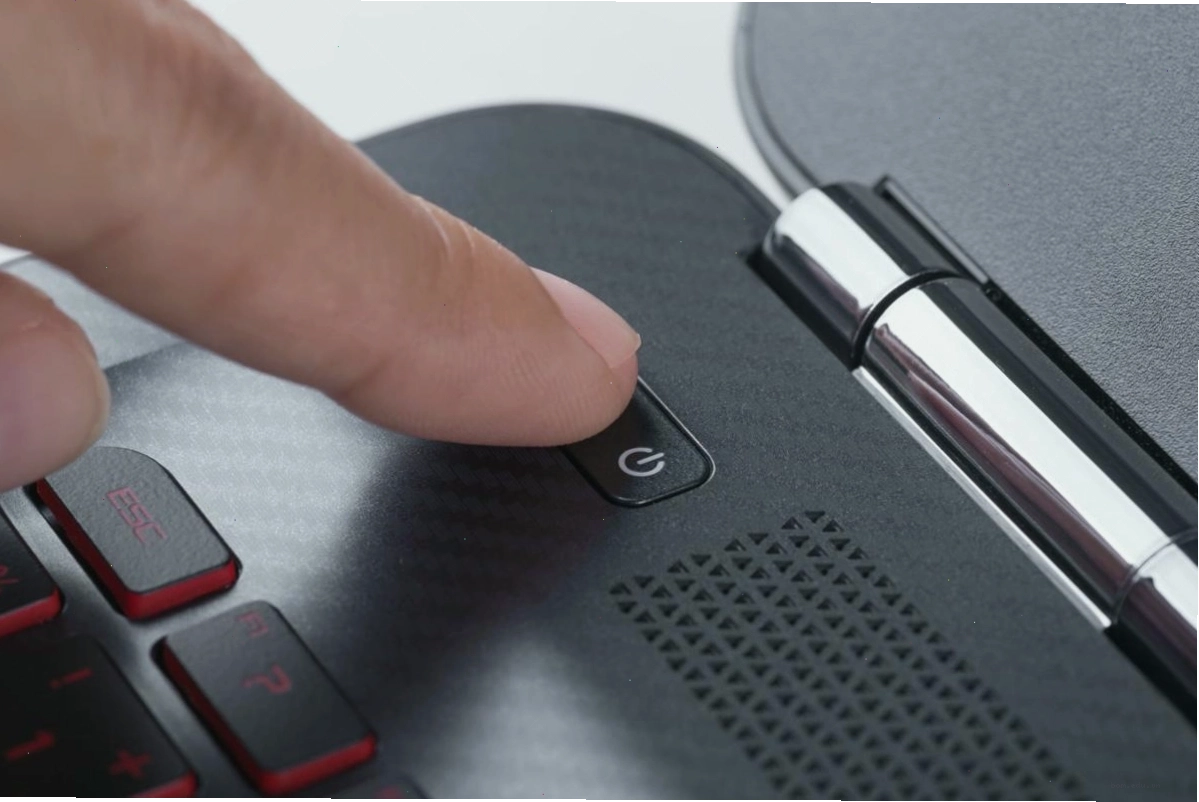
Đầu tiên, bạn cần nhấn giữ nút Power trong khoảng 10 giây để xả hết điện tích dư thừa còn sót lại trong các tụ điện. Sau đó, hãy nhẹ nhàng mở vỏ máy, tháo thanh RAM ra khỏi khe cắm và dùng một miếng vải mềm hoặc gôm sạch để vệ sinh chân đồng. Việc thực hiện đúng quy trình không chỉ giúp máy hoạt động lại mà còn đảm bảo tuân thủ các nguyên tắc bảo trì thiết bị công nghệ hiện đại.
Cách sửa lỗi máy tính không lên màn hình bằng tổ hợp phím và cáp kết nối
Trong nhiều trường hợp, lỗi không lên hình thực chất chỉ là do trình điều khiển card đồ họa bị treo đột ngột trên Windows. Bạn có thể thử nhấn tổ hợp phím Windows + Ctrl + Shift + B để kích hoạt lệnh khởi động lại driver màn hình ngay lập tức. Nếu máy tính phát ra tiếng kêu bíp ngắn và màn hình chớp nhẹ, nghĩa là lệnh đã được thực thi và hình ảnh có thể hiển thị trở lại.
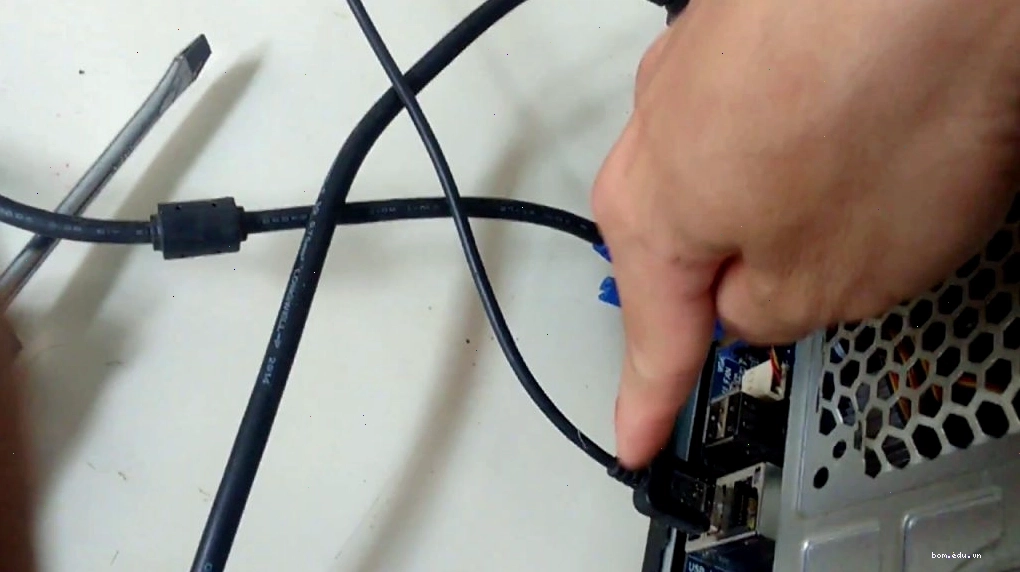
Song song với đó, bạn cần xem xét lại hệ thống dây dẫn tín hiệu kết nối từ thùng máy đến màn hình hiển thị. Các loại cáp như HDMI hay DisplayPort rất dễ bị lỏng nếu máy tính bị di chuyển thường xuyên hoặc do tác động của bụi bẩn. Hãy thử đổi sang một sợi cáp mới hoặc kết nối thử với một màn hình khác để loại trừ khả năng hư hỏng vật lý của dây dẫn.
Việc tra cứu các tài liệu hướng dẫn kỹ thuật tại các thư viện kiến thức giáo dục uy tín sẽ giúp bạn hiểu sâu hơn về cấu tạo máy. Những kiến thức chuẩn hóa này không chỉ giúp bạn sửa lỗi hiện tại mà còn nâng cao kỹ năng xử lý các sự cố công nghệ khác. Sự hỗ trợ từ chuyên gia giáo dục và các nguồn thông tin chất lượng là chìa khóa để bảo vệ thiết bị lâu dài.
Thực hiện reset BIOS và xử lý lỗi liên quan đến card đồ họa
Nếu các bước trên không hiệu quả, nguyên nhân card màn hình lỗi hoặc cài đặt sai trong hệ thống điều khiển có thể là thủ phạm. Bạn nên thử thực hiện reset BIOS bằng cách tháo viên pin CMOS trên bo mạch chủ trong khoảng 30 giây rồi lắp lại. Thao tác này sẽ xóa sạch các thiết lập sai lệch và đưa máy tính về trạng thái cấu hình xuất xưởng ổn định nhất.
Trong quá trình xử lý, người dùng cần lưu ý đến các quy định pháp luật về bảo hành và sở hữu trí tuệ đối với phần mềm hệ điều hành. Việc tự ý can thiệp sâu vào phần cứng có thể ảnh hưởng đến trách nhiệm pháp lý của nhà sản xuất nếu thiết bị vẫn còn trong thời hạn bảo hành. Hãy luôn kiểm tra kỹ các điều khoản sử dụng của thiết bị để đảm bảo quyền lợi người dùng được tối ưu nhất.
Dưới đây là danh sách các bước nâng cao để xử lý triệt để sự cố màn hình:
- Tháo card màn hình rời và thử kết nối qua cổng onboard trên mainboard.
- Kiểm tra bộ nguồn máy tính xem có cung cấp đủ công suất cho toàn bộ hệ thống không.
- Vệ sinh sạch sẽ bụi bẩn ở các khe tản nhiệt của GPU và CPU để tránh quá nhiệt.
- Tham khảo thêm xem điều khoản sử dụng để biết rõ giới hạn tự sửa chữa cho phép.
Kinh nghiệm bảo trì giúp hạn chế lỗi màn hình không hiển thị
Để không phải lặp lại tình trạng tìm cách sửa lỗi máy tính không lên màn hình, việc bảo trì định kỳ là vô cùng thiết yếu. Bạn nên duy trì thói quen vệ sinh máy tính ít nhất 6 tháng một lần để loại bỏ bụi bẩn tích tụ trên các linh kiện nhạy cảm. Đồng thời, việc sử dụng một bộ ổn áp hoặc bộ lưu điện (UPS) sẽ giúp bảo vệ card màn hình và mainboard khỏi các sự cố sốc điện đột ngột.
Việc tiếp cận thông tin giáo dục từ một thư viện số uy tín sẽ trang bị cho bạn những kỹ năng công nghệ cần thiết trong thời đại số. Hãy luôn ưu tiên tìm kiếm các giải pháp từ những chuyên gia có kinh nghiệm để đảm bảo an toàn cho dữ liệu và phần cứng. Chúc bạn sớm khắc phục thành công lỗi màn hình và duy trì được hiệu suất làm việc bền bỉ nhất cho chiếc máy tính của mình.